
Obsidianの書き方ガイド:wikilink・コールアウト・埋め込みを使いこなす
Obsidianを使い始めたけれど、書いているのは結局いつもの標準Markdownだけ。バックリンクもグラフビューも、なんだか自分には縁がない機能に見える。そんな状態になっていないだろうか。
- 標準Markdownリンクとwikilinkの違いと使い分け
- コールアウト(`> [!note]`など)で情報を目立たせる方法
- 埋め込み(`![[…]]`)でノート・画像を差し込む方法
- プロパティ(frontmatter)の基本
- 生成AIにノートを書かせるとき、なぜこの記法が特に効くのか

Obsidian Flavored Markdownとは
Obsidianは、標準的なMarkdown(見出し・強調・リスト・引用・コードブロックなど)に加えて、独自の拡張記法をいくつか持っている。これをまとめて「Obsidian Flavored Markdown」と呼ぶ。
代表的なものが、この記事で扱う4つ。wikilink(内部リンク)、コールアウト(強調ボックス)、埋め込み(ノート・画像の差し込み)、プロパティ(frontmatter)だ。
Obsidianそのものの特徴やPKM(個人の知識管理)としての位置づけは、以前の記事「Obsidianとは?AI時代に見直される個人の知識管理(PKM)の基本」で扱っている。ここでは「実際にどう書くか」に絞って解説する。
wikilinkで内部リンクを書く
基本の書き方
角括弧を2つ重ねて、ノート名を書くだけでリンクになる。
[[ノート名]]タイピング中にオートコンプリートの候補が出るので、既存のノートを選ぶか、新しい名前を入力してその場で新規ノートを作成できる。
表示テキストを変える(エイリアス)
リンク先のノート名とは違う文言で表示したいときは、パイプ(|)で区切って書く。
[[ノート名|表示したいテキスト]]見出し・ブロックへのリンク
ノート全体ではなく、特定の見出しやブロックだけを指したいときは、シャープ(#)や、キャレット(^)で付けたブロックIDを続ける。
[[ノート名#見出し]]
[[ノート名#^block-id]]
標準Markdownリンクとの使い分け
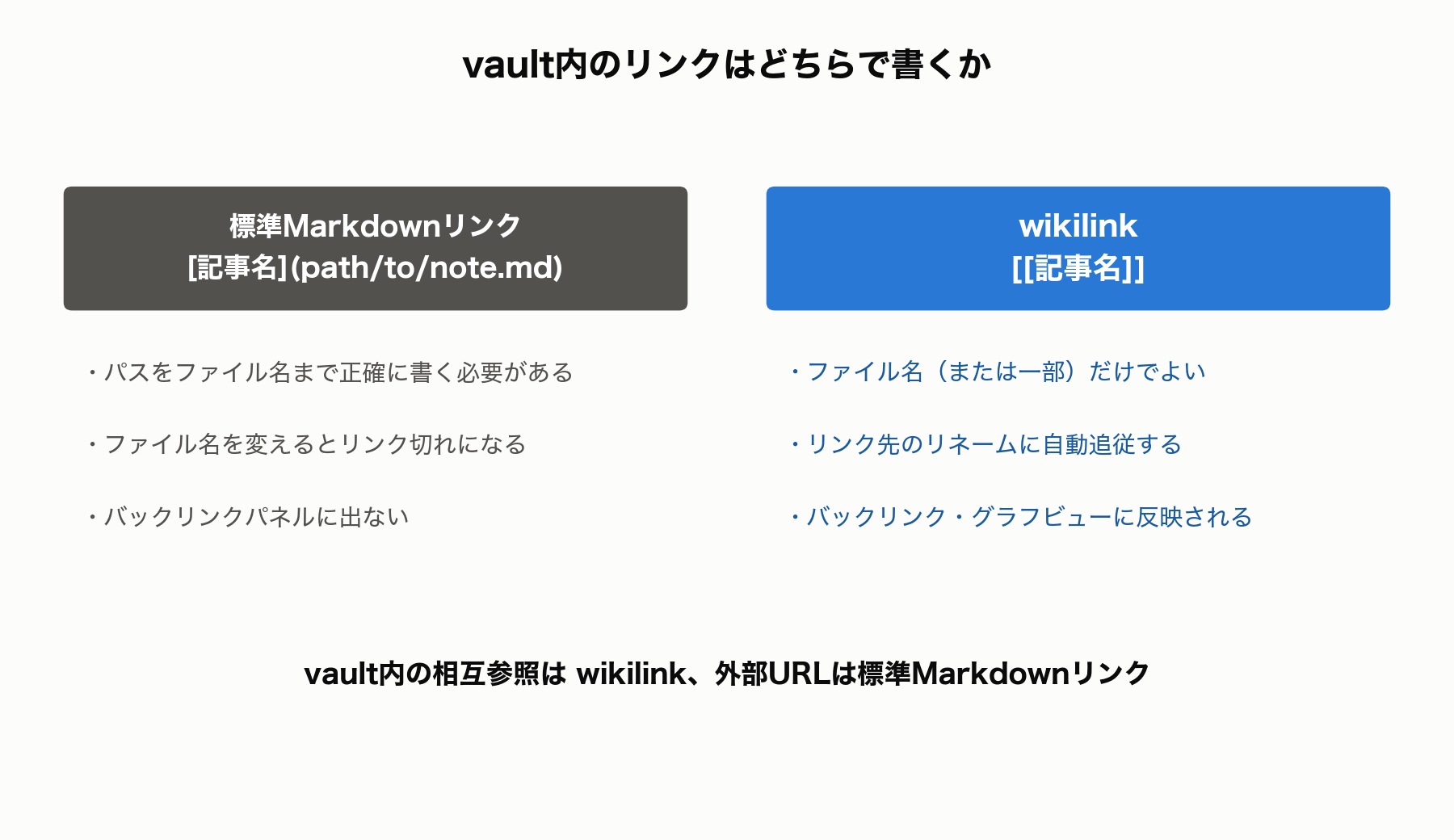
迷ったらこの基準で判断する。
- vault内の他のノートへのリンク → wikilink(`[[…]]`)
- vault外部のWebサイトへのリンク → 標準Markdownリンク(`[text](url)`)
wikilinkはリンク先のノート名が変わっても自動的に追従する(標準Markdownリンクはパスがずれてリンク切れになる)うえ、バックリンクパネルやグラフビューにも反映される。vault内の相互参照では、基本的にwikilinkを使ったほうがいい。
コールアウトで情報を目立たせる書き方
コールアウトは、引用(>)の拡張記法だ。1行目に[!種類]を書くと、種類に応じた色とアイコンが付いたボックスとして表示される。
> [!note]
> ここに補足情報を書く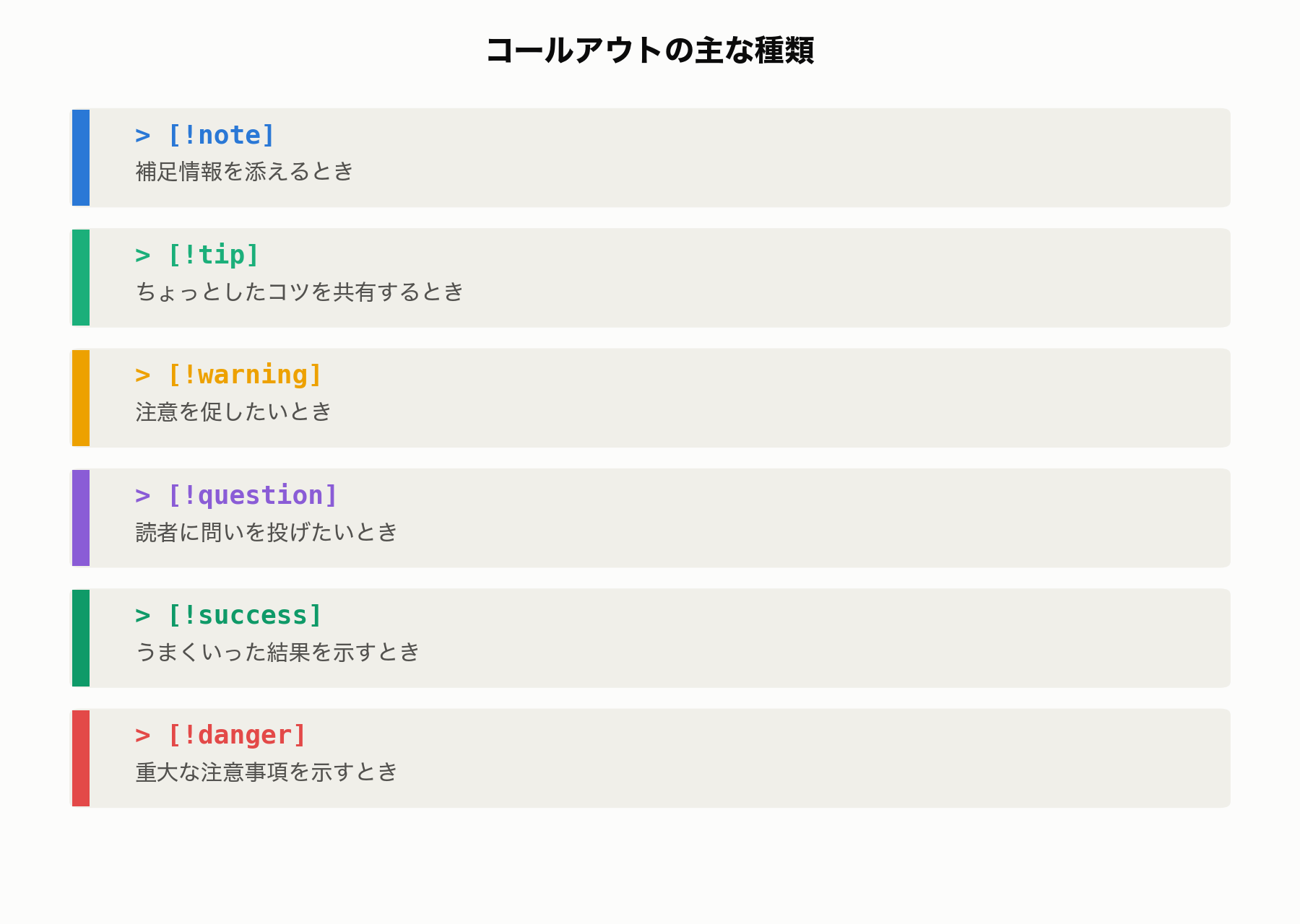
タイトルを独自に付けたいときは、種類の後ろに続けて書く。
> [!warning] ここだけは気をつけて
> 本文はここに書く
コールアウトの中には、wikilinkや埋め込み、コードブロックなど、通常のMarkdown記法をそのまま入れ子にできる。
埋め込みでノート・画像を差し込む書き方
wikilinkの先頭に!を付けると、リンクではなく「埋め込み」になる。リンク先の内容がその場に展開される。
![[ノート名]]          ノート全体を埋め込む
![[ノート名#見出し]]    特定の見出しだけ埋め込む
![[画像ファイル名]]     画像を埋め込む
![[画像ファイル名|300]] 幅300pxで画像を埋め込む
長いノートの一部だけを別のノートに再利用したいとき、あるいは複数のノートを1つのダッシュボード的なノートにまとめたいときに使う。
プロパティ(frontmatter)の書き方
ノートの先頭に---で挟んだYAML形式のメタデータを書ける。これを「プロパティ」と呼ぶ。
---
title: ノートのタイトル
tags:
  - project
  - active
aliases:
  - 別名候補
---デフォルトで用意されているのはtags(検索可能なラベル)、aliases(リンク候補に出てくる別名)、cssclasses(見た目を変えるCSSクラス)の3つ。もちろん自分で好きなキーを追加してもよい。
生成AIとノートを共同編集するとき、この記法が特に効く理由
ここまでの記法は、Obsidianを人間だけで使う場合でも役に立つ。だが、生成AIにノートを書かせる運用をしていると、この記法の価値がもう一段はっきりする。
 あたま
あたま実際に、生成AIに学習ノートを書かせるSkill群を作っていて、最初は標準のMarkdownリンク(`[ノート名](path/to/note.md)`)でリンクを書かせていた。動きはするが、パスを1文字間違えるとリンク切れになるし、Obsidian側のバックリンクパネルにも何も出てこない。
つまずいたのはリンクの見た目ではなく、AIが書いたノートを、人間があとで見返して繋がりを追えるかどうかという点だった。パスの正確さをAIに毎回求めるより、wikilinkでファイル名だけ書かせるほうが、リネームにも強く、事故が起きにくい。
そこで、ノートを書くAI側のルールに「vault内の相互参照は必ずwikilinkを使う」という一文を明記し直した。地味な修正だが、これだけで「あとから人間が読み返してリンクをたどれるノート」に変わった。
コールアウトも同様で、「詰まった点」「わかった説明」のようなAIが書き出す構造化されたセクションを、通常の見出しだけでなくコールアウトで視覚的に強調させると、あとで読み返したときにどこが重要な記録かが一目でわかるようになる。
Obsidian Flavored Markdownは、単なる見た目の装飾ではなく、**人間の閲覧性とAIの再利用性を両立させるための「共通言語」**として機能する。
まとめ
Obsidianの独自記法は、覚える量としてはそれほど多くない。
- vault内の相互参照はwikilink
- 目立たせたい情報はコールアウト
- ノート・画像の差し込みは埋め込み
- メタデータはプロパティ
この4つを押さえておけば、人間だけで使うときも、生成AIと一緒にノートを育てていくときも、同じ書き方で通せる。
関連記事

コメント